
Manual de GastroApp
Proveedores, recepción y pedidos
Guarda los datos de tus proveedores, registra las entregas y convierte el stock bajo en pedidos.
Paso 1. Abre Proveedores y pulsa Nuevo proveedor. Añade el contacto, el número de cliente, los días de pedido, los días de entrega, notas y archivos.
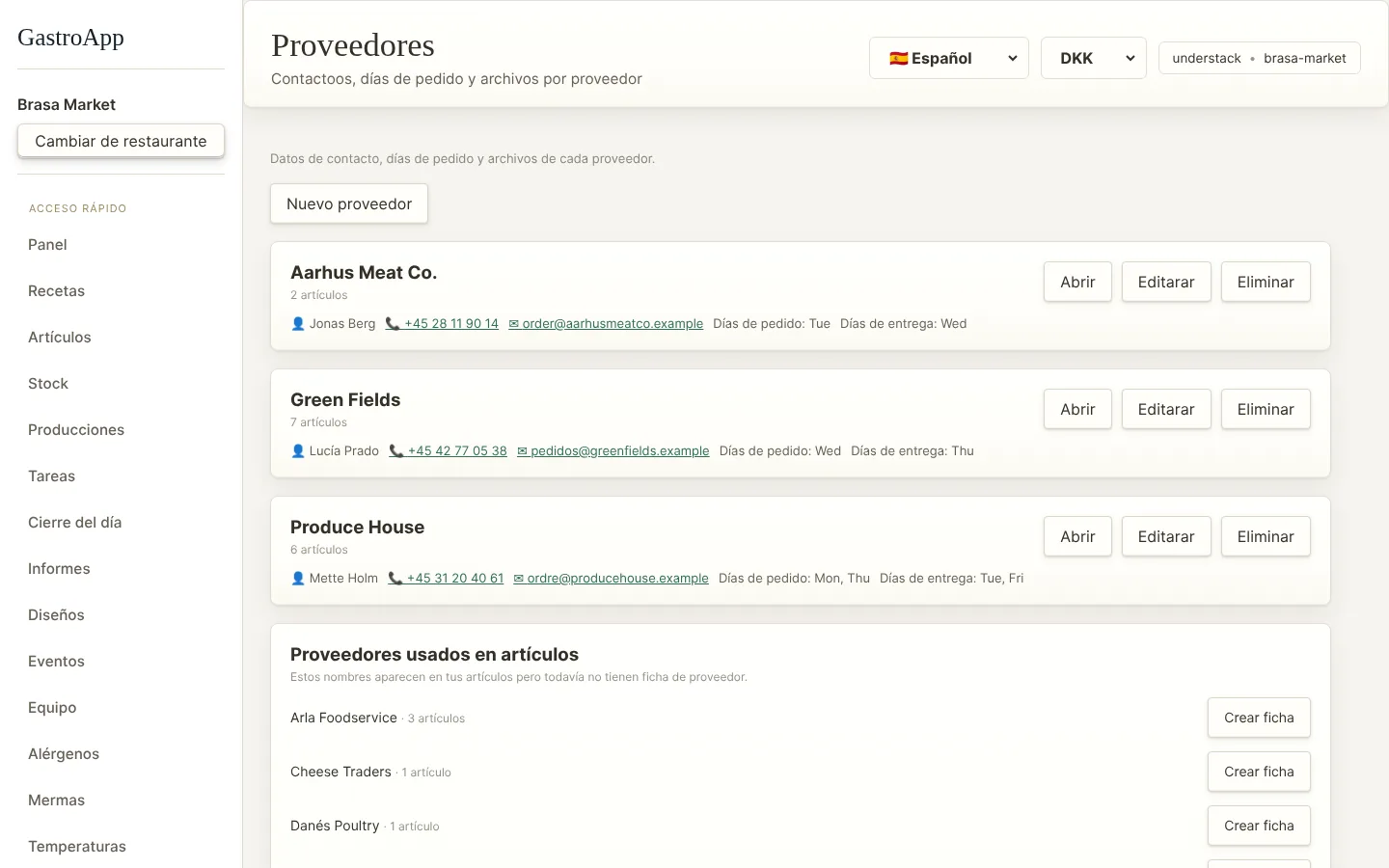
Página de proveedores Paso 2. Los nombres de proveedor que ya usas en tus artículos y aún no tienen ficha aparecen en una lista: pulsa Crear ficha para añadirlos con un clic.
Paso 3. Cuando llegue una entrega abre Recepción y pulsa Nueva entrega. Elige el proveedor, escribe el número de albarán y pulsa Añadir línea por cada producto con su cantidad y temperatura.
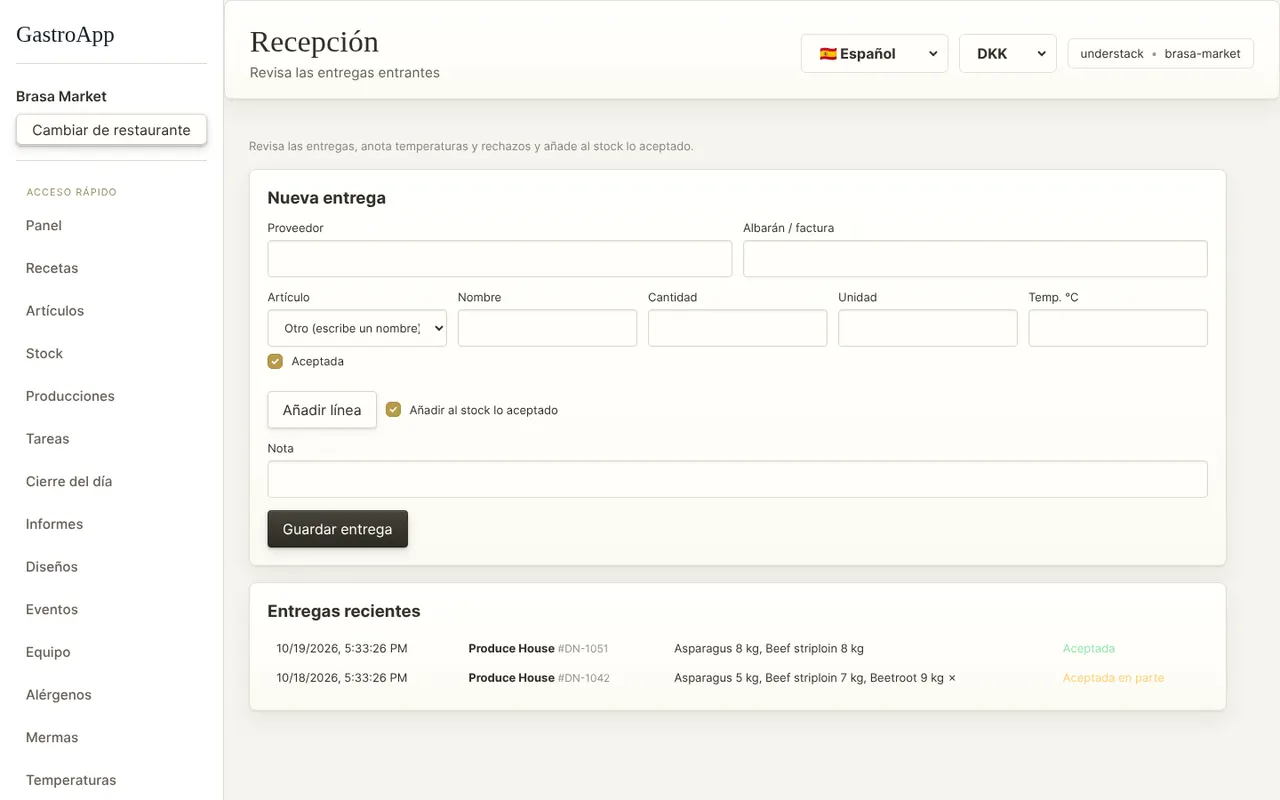
Página de recepción Paso 4. Desmarca Aceptada para rechazar una línea y escribe el motivo. Las líneas aceptadas pueden entrar directamente en el stock. Pulsa Guardar entrega.
Paso 5. Abre Pedidos. Pedidos sugeridos muestra los artículos por debajo de tu límite de stock bajo agrupados por proveedor.
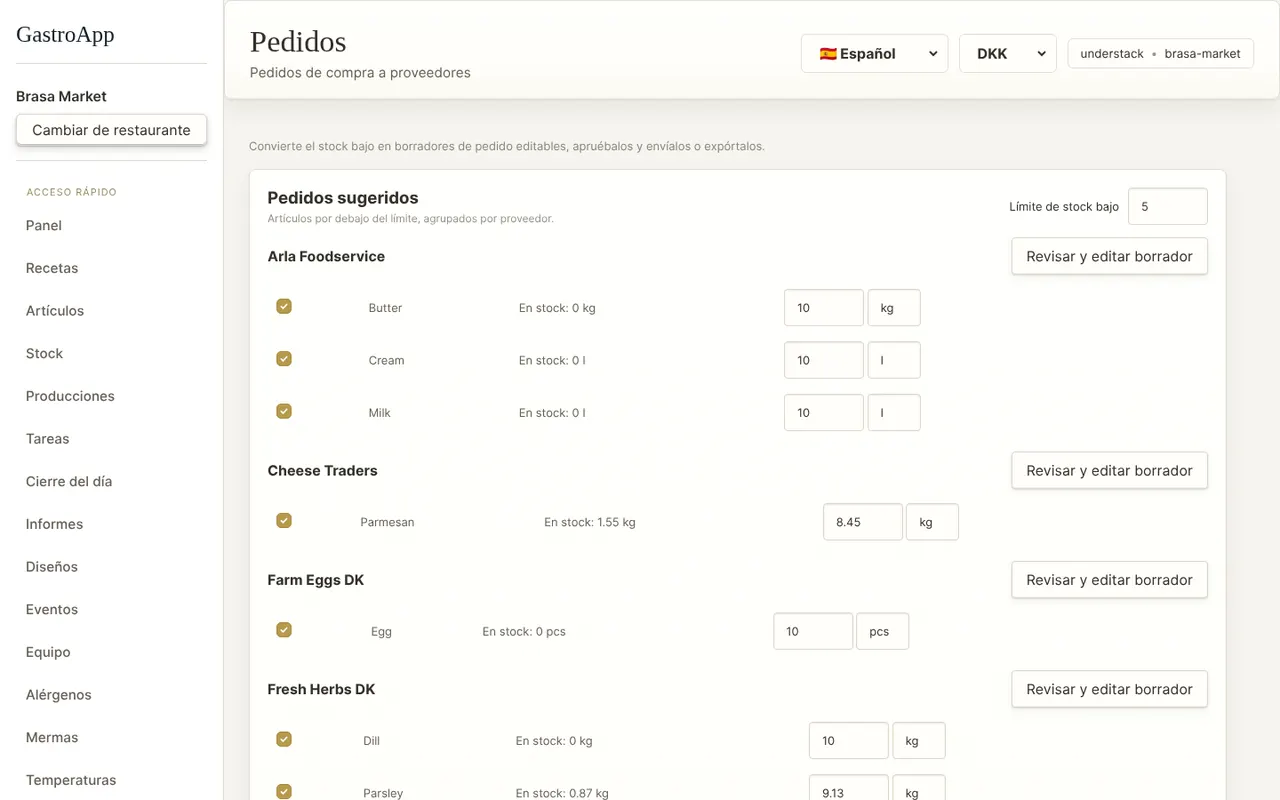
Página de pedidos Paso 6. Pulsa Revisar y editar borrador: desmarca líneas, cambia cantidades o unidades, añade el correo del proveedor, la fecha de entrega, quién recibe y notas, y corrige los precios.
Paso 7. El propietario o el jefe de cocina aprueba el pedido. Después se envía: Copiar texto, Descargar CSV o Correo. Más tarde márcalo como recibido.
Un pedido aprobado queda bloqueado salvo que lo devuelvas a borrador. Cada paso queda registrado. Los pedidos requieren el módulo Stock.